
毎日AIに頼りきって仕事をしていると、AIが隣にいるのが当たり前になります。
分からないことがあれば聞く。エラーが出たら見せる。英語が来たら訳してもらう。
でも先日、「聞きたいのに、聞けない」という場面にぶつかりました。
そこで考え方をひとつ変えたので、その話です。
やろうとしていたこと
停電したときに、パソコンが自分で起動するようにしたかったんです。
私は年に何度か、仕入れで数日家を空けます。その間、パソコンの中ではいくつかの見張り役が動いていて、止まると商売に実害が出ます。
もし留守中に停電したら、復旧してもパソコンは落ちたまま。帰るまで何日も止まったままになります。
これを防ぐ設定が、パソコンの中にちゃんとあります。
ただし、その設定は「いちばん奥の画面」にあります
その設定は、いつものWindowsの画面にはありません。
電源を入れた直後に、決まったキーを押すと入れる特別な画面(BIOSと呼ばれる画面です)の中にあります。
この画面、普段のパソコンとはまったく別物です。
- 全部英語
- マウスが効かないこともある
- インターネットも見られない
- 当然、AIも開けない
つまり、この画面に入っている間は、誰にも相談できません。
1回目、手ぶらで入って迷子になりました
最初、私はAIに手順を聞きました。「この設定はどこにありますか?」と。
答えをもらって、画面に入りました。そして——
教えてもらった場所に、その項目がありませんでした。
ここで詰みました。聞き直そうにも、AIを開けないんです。画面の写真を見せることもできない。英語の項目がずらっと並んでいるだけ。
適当に触って壊すのが怖かったので、何も変えずに出てきました。
ここで気づいたこと
AIと話せない場所に、手ぶらで入ってはいけない。
当たり前のことなんですが、普段いつでも聞ける環境にいると、聞けない場面があること自体を忘れます。
2回目は、紙を1枚持って入りました
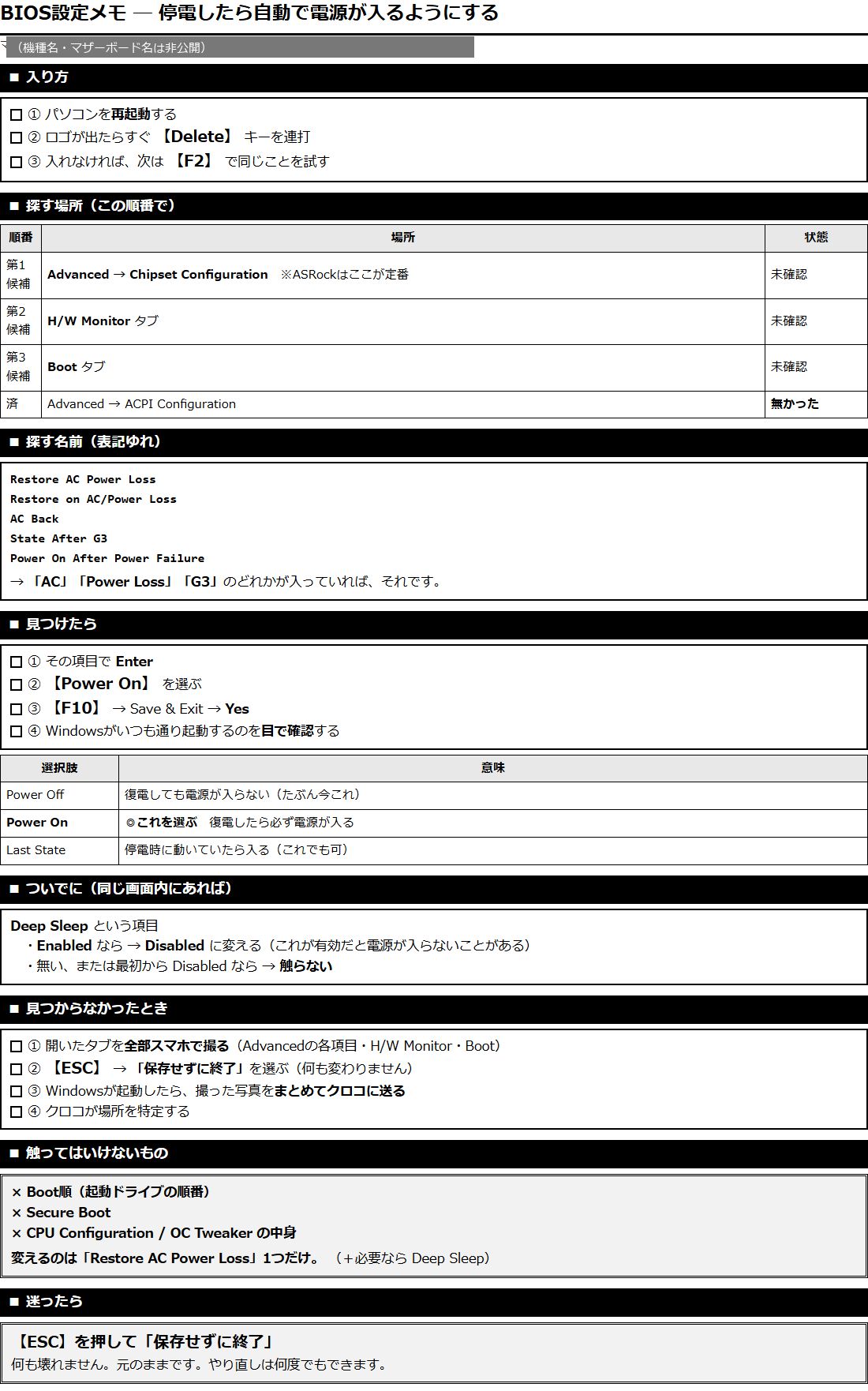
やり方を変えました。入る前に、1枚の紙にまとめてもらったんです。
書いてもらったのは、この4つです。
- 探す場所を3か所(ここに無ければ、次はここ)
- 項目の名前を5パターン(機種によって呼び方が違うため)
- 見つからなかったときの出方(何も変えずに抜ける手順)
- 絶対に触ってはいけないもの
これを全部、紙1枚に収めてもらいました。印刷して、パソコンの横に置いてから入りました。
結果、一発で終わりました
正解は、最初に教わった場所とは別のところにありました。
でも紙に「ここに無ければ、次はここ」と書いてあったので、迷わず2番目を見て、すぐ見つかりました。
設定を変えて、保存して、終わり。5分もかかりませんでした。
学んだこと
① AIが使えない場面は、意外とある
思いつくだけでも、こんな場面があります。
- 機械の設定画面(今回のような)
- 外出先で、スマホしか持っていないとき
- そもそもパソコンが動かなくなったとき
- 電話で誰かと話している最中
普段いつでも聞けるからこそ、聞けない場面で一気に困ります。
② 入る前に、持ち出せる形にしておく
「聞けない場所に行くぞ」と分かっているなら、先に持ち出せる形に変えておけばいいだけです。
紙でも、スマホのメモでも、手書きでもかまいません。そこで読めればいいのです。
③ いちばん大事なのは「外れたときの道」
これが今回の最大の収穫でした。
当たりの手順だけ持っていっても、外れたら終わりなんです。実際1回目はそれで戻ってきました。
だから、こう頼むようにしました。
もし書いてある通りでなかったら、次にどこを見ればいいかも書いてください
これを1行足すだけで、紙の価値がまったく変わります。
紙に落とすときのコツ
実際にやってみて、効いたのは3つです。
- 1枚に収める — 何枚もあると、その場で探せません
- 専門用語を残さない — 現地で調べられないので、読んで分かる言葉だけにする
- 「無かったら次はここ」を必ず入れる — これが無いと、外れた瞬間に詰みます
AIは強いけれど、いつも隣にはいない
最後に。
AIに任せられることは、本当に増えました。でもいつでもどこでも隣にいるわけではありません。
大事なのは、いない場面を先に想像しておくことだと思います。
それさえしておけば、いざそこに入ったときに慌てません。紙1枚で済む話でした。
もし気になることがあれば、X(@GrowzJ)で気軽に聞いてください。


コメント