
私は日本の中古カメラを、eBayで海外のお客さんに売っています。
これまで、英語のメッセージ対応や写真の仕分けをAIでラクにした話を書いてきました。
今日はその第3弾。物販でいちばん多い作業、「出品ページ作り」をAIでどれだけラクにしたか、というお話です。
パソコンが苦手な私でもできているので、安心して読んでくださいね。
eBayの出品は、なぜこんなに面倒なのか
商品を1つeBayに出すには、いくつもの項目を埋めなければいけません。
その中で、私が特にしんどかったのがこの2つです。
① 検索されやすい英語タイトルを作る
eBayのタイトルは80文字まで入れられます。
ここに、買い手が検索しそうな英単語をできるだけ詰め込むのが、売れるかどうかを左右します。
でも、限られた文字数の中で、英語の検索ワードを考えてパズルのように並べる…これが毎回しんどい作業でした。
② アイテムスペシフィクス(商品の詳細項目)
これが一番の地獄でした。
ブランド・型番・状態など、商品の細かい情報を1つずつ入力する欄なのですが、そもそも何を入れればいいか分からない項目が多いんです。英語なのもあって、毎回お手上げ。
昔は、他のセラーの同じ商品を探して、それらしい内容をコピペして埋めていました。
ちなみに説明文のほうは、似た商品を流用したり、「レンズにカビあります」などの決まり文句を英語でメモしておいてコピペしたりで、そこまで大変ではありませんでした。
それでも、1商品を出し終えるのに、だいたい10分。出品はとにかく数が多いので、この10分がずっと重くのしかかっていました。
AIに「出品アシスタント」を作ってもらった
そこで、AI(Claude)に頼んで、自分専用の「出品アシスタント」を作ってもらいました。
もちろん、プログラムが書けない私が「こういうのが欲しい」と言葉で頼んだだけです。
このツール、本当によくできていて、出品作業の流れがガラッと変わりました。
SKUを入れるだけで、土台ができあがる
使い方の起点は、たったひとつ。商品の番号(SKU)を入れるだけです。
すると、ツールが私の在庫管理シート(エクセル)を読んで、こんなことを自動でやってくれます。
商品名・カテゴリ・仕入れ値を、シートから自動で取ってくる。
商品名から、ブランドや型番も自動で読み取る。
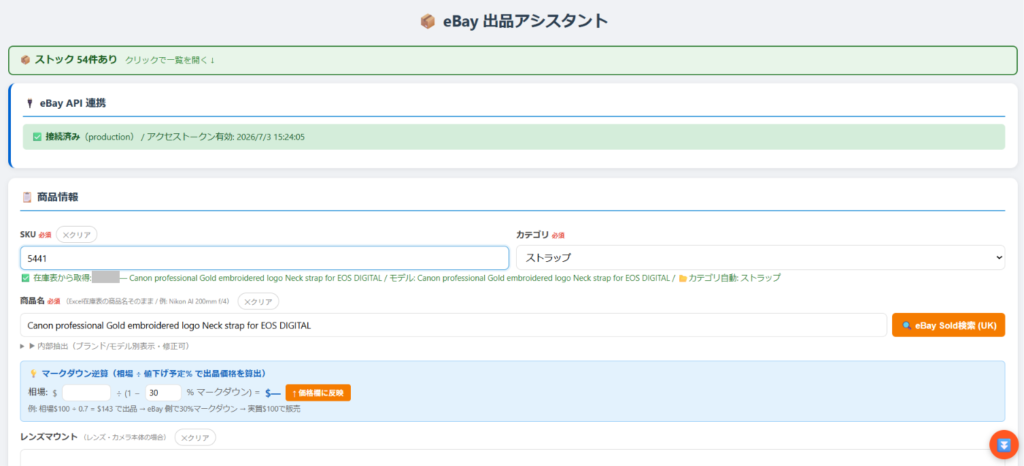
そして「AIで出品データを生成」のボタンを押すと——
あの、一番しんどかった2つが、自動で出てきます。
✏️ 検索されやすいタイトルを自動で作る
80文字に収まるように、検索されやすい英単語を入れたタイトルをAIが作ってくれます。
文字数も自動でカウントされるので、「あと何文字入る?」と数える必要もありません。
📋 アイテムスペシフィクスを自動で埋める
あの「何を入れればいいか分からない」項目を、AIが自動で埋めてくれます。
(完全に全部は埋まらないこともありますが、土台ができているので、あとは確認するだけ。ゼロから悩む地獄から解放されました。)
ここでも“嘘を書かない”工夫がある
前回の英語返信ツールでもお話ししましたが、中古カメラは1台ずつ状態が違います。
だから、AIが適当な情報を書いてしまうと、トラブルのもとになります。
このツールでは、AIが推測で入れた項目は、黄色くハイライトされて「確認してね」と教えてくれます。
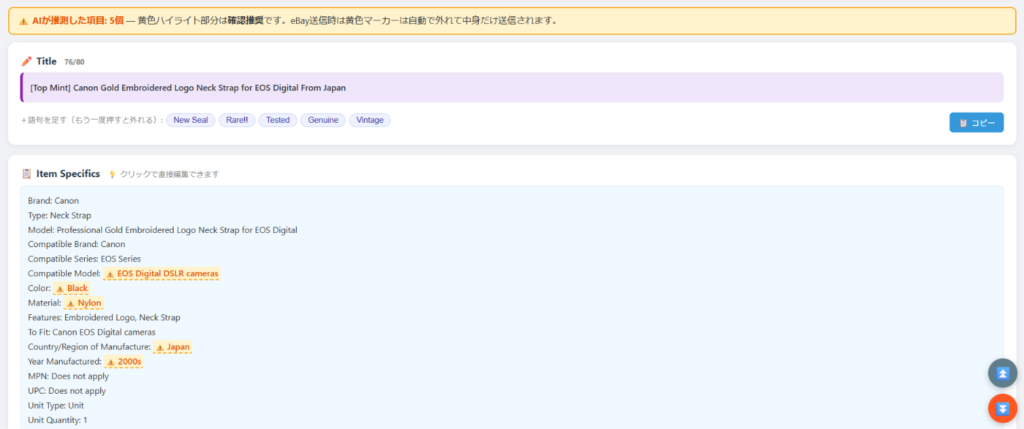
だから、私はそこだけチェックすればいい。いいかげんな情報がそのまま出品される心配がありません。
ほかにもうれしい機能がたくさん
出品まわりで「あったらいいな」が、ぜんぶ詰まっています。
・🔍 eBayで売れた商品(相場)をすぐ検索できる
・💰 仕入れ値・為替・送料を入れると、純利益と利益率を自動で計算してくれる
・📝 説明文もAIが作ってくれる(「もっと短く」など日本語で直すのも自由)
・🚀 完成したら、そのままeBayに「下書き」として保存できる
結果:1商品10分 → 3分に
こうして、1商品の出品にかかる時間が、10分から3分になりました。
でも、変わったのは時間だけではありません。
・出品そのものが、面倒じゃなくなった
・その分、たくさん出品できるようになった
・何より、あのアイテムスペシフィクスで悩まなくなった
「面倒だから出品が後回し…」がなくなって、どんどん商品を出せるようになったのは、本当に大きな変化でした。
パソコンが苦手でも、AIは“いちばん面倒な作業”を引き受けてくれる
ここまで3回にわたって、英語の返信・写真の仕分け・出品ページ作りを、AIでラクにした話を書いてきました。
共通して言えるのは、たったひとつ。
「パソコンが苦手でも、面倒な作業はAIに任せられる」ということです。
プログラムなんて書けなくていい。
「これがしんどいから、ラクにしたい」と言葉で伝えるだけで、AIはちゃんと応えてくれます。
このブログでは、これからも私がAIで物販をラクにしてきた方法を、ひとつずつ公開していきます。
よかったら、また覗きに来てください。

コメント