

前回の記事で、「写真の仕分けが1時間から10分になった」とお話ししました。
今日はその続きです。実際にどうやってラクにしたのか、私が使っているツールの中身まで、全部お見せします。
パソコンが苦手な私でも使えているので、「難しそう」と身構えなくて大丈夫です。
写真の仕分けが、なぜ「地獄」だったのか
私はeBayで中古カメラを売っています。
カメラは細かいところまで写さないと売れないので、1商品あたりだいたい20枚くらい撮ります。
しかも、毎回1商品ずつ撮るのは効率が悪いので、商品をある程度ためてからまとめて撮影していました。
すると、1回の撮影でだいたい50商品=約1000枚の写真がたまります。
ここからが本当に大変でした。
スマホで撮った写真を、ケーブルでパソコンにつないで取り込む。
パソコンの中に、商品ごとのフォルダを50個、手で作る。
1000枚の写真を「これはこの商品」「次はこの商品」と、1枚ずつドラッグして振り分ける。
特にしんどいのが、似たようなカメラが多いこと。
「あれ、これどっちの商品だっけ?」と、何度も手が止まります。
あんまり混乱するので、撮影するときに「似た商品が続かないように」並べ方を工夫していたくらいです。
この作業で、毎回約1時間。正直、これが一番やりたくない作業でした。
AIに「こういうのが欲しい」と頼んだら、ツールができた
そこで、AI(Claude)に相談しました。
プログラムなんて書けない私が、ただ「こういう作業がしんどいから、ラクにしたい」と言葉で頼んだだけです。
そうしてできたのが、自分専用の「写真仕分けツール」です。
画面はパソコンのブラウザ(インターネットを見る画面)で開くだけ。難しい操作はありません。
このツールが、私の代わりにやってくれることはこんな感じです。
① フォルダを自動で作ってくれる
私はカメラの在庫を管理する表(エクセル)をつけています。
ツールがその在庫表を読んで、「商品番号+商品名」のフォルダを自動で作ってくれます。
あの「50個手で作る」作業が、まるごと消えました。
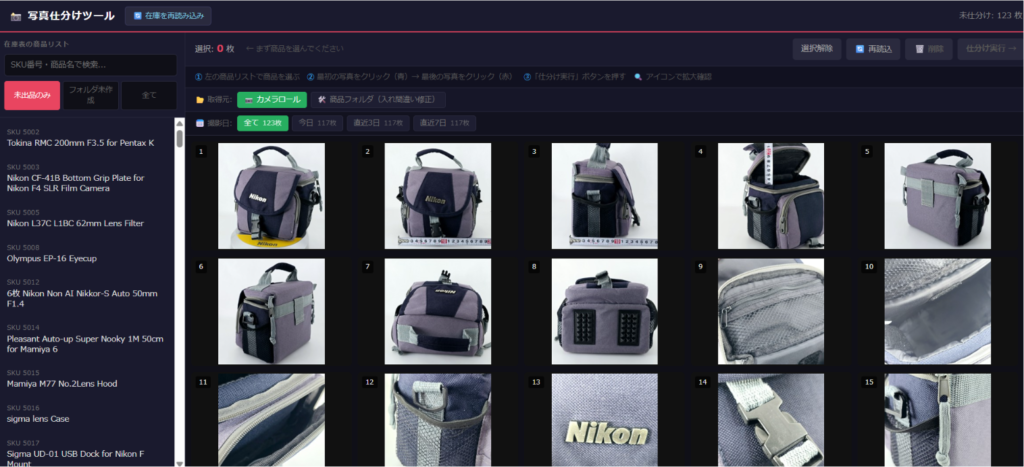
② 撮った写真が自動で画面に並ぶ
スマホで撮影すると、写真が自動でパソコンに同期されます(ケーブルでつなぐ作業すら、もう要りません)。
ツールを開くと、その写真がずらっとサムネイル(小さい画像)で一覧表示されます。
実際の仕分けは、たった3ステップ
ここが一番のポイントです。
昔は1枚ずつドラッグしていたのが、今はこれだけになりました。
画面の左で、仕分けたい商品を選ぶ(商品番号や名前で検索もできる)。
並んだ写真の、最初の1枚をクリック→最後の1枚をクリック。
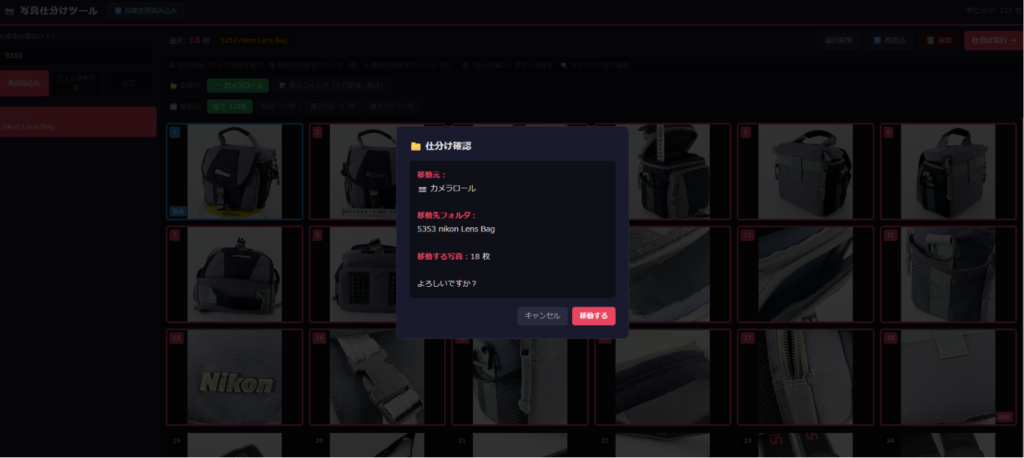
「仕分け実行」ボタンを押す。
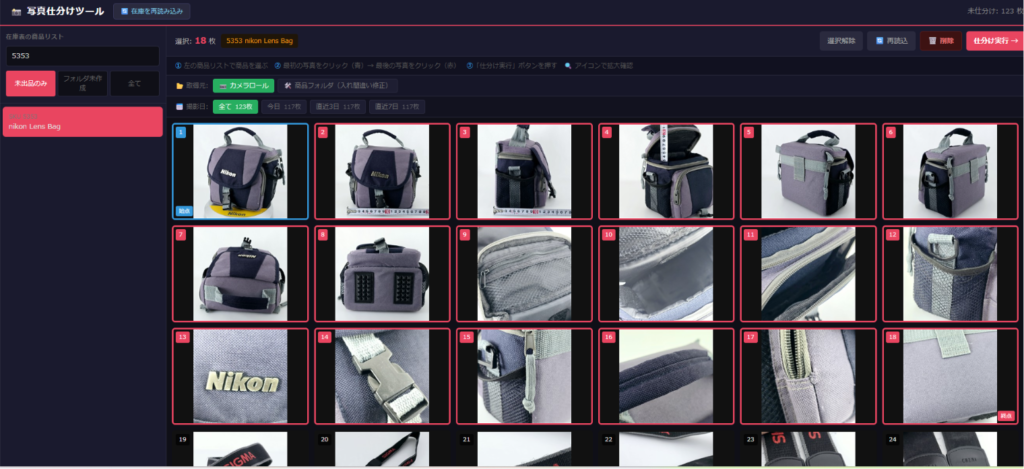
たったこれだけで、最初から最後までの写真がまとめて、その商品のフォルダにスポッと入ります。
20枚を1枚ずつ動かしていたのが、「最初」と「最後」をクリックするだけ。これが本当にラクなんです。
ほかにも、こんな機能を付けてもらいました。
・撮影した日で写真を絞り込める(今日・直近3日・直近7日)
・写真を大きく拡大して確認できる
・間違って別の商品に入れてしまっても、かんたんに入れ直せる
・仕分けが終わった商品には「済」マークが付くので、やり忘れがない
結果:1時間 → 10分。そして気持ちが変わった
こうして、毎回1時間かかっていた写真の仕分けが、10分になりました。6分の1です。
でも、一番うれしかったのは、時間が減ったことだけではありません。
「写真の仕分けが面倒だから、仕入れもほどほどに…」と、どこかブレーキをかけていた自分がいたんです。
それが、このツールができてから、こう思えるようになりました。
「これなら、どんどん仕入れて、早く撮影して、出品数を増やせる!」
面倒な作業が減ると、ただラクになるだけじゃなく、商売を攻めに出られるようになる。
これが、私がAIを使っていて一番よかったと感じることです。
パソコンが苦手でも、AIは「面倒」を肩代わりしてくれる
もう一度言いますが、私はパソコンが苦手です。プログラムも書けません。
それでも、「この作業がしんどい」と言葉で伝えるだけで、AIが解決してくれました。
もしあなたが今、物販の作業で「これ、本当に面倒だな」と感じているものがあるなら、それはきっとAIでラクにできます。
このブログでは、これからも私がAIで物販をラクにしてきた方法を、ひとつずつ公開していきます。
見逃したくない方は、ぜひブックマークしておいてください。


コメント